√完了しました! windows10壁紙 148754-Windows10壁紙 デフォルト

Pcでwindows10の壁紙の場所を見つける場所 その他
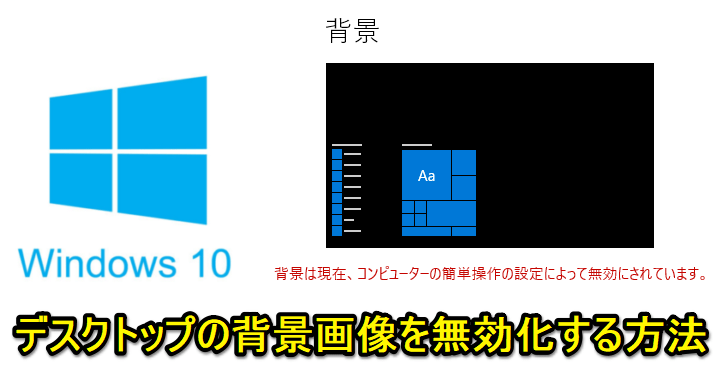
Windows 10用の最高の動的壁紙アプリの1つを伝えます。 Rainmeterのダウンロード: Windows 7プッシュ壁紙 Windows 10には独自の画像を使用してスライドショーを作成する方法がありますが、動画を使用して動的で動く壁紙を作成する方法はありません。そのために Windows 10でデスクトップの背景(壁紙)を変更する方法 Q&A番号: 更新日: 対象機種 LAVIE LAVIE 対象OS Windows 10 Home 、他 ( すべて表示する ) (
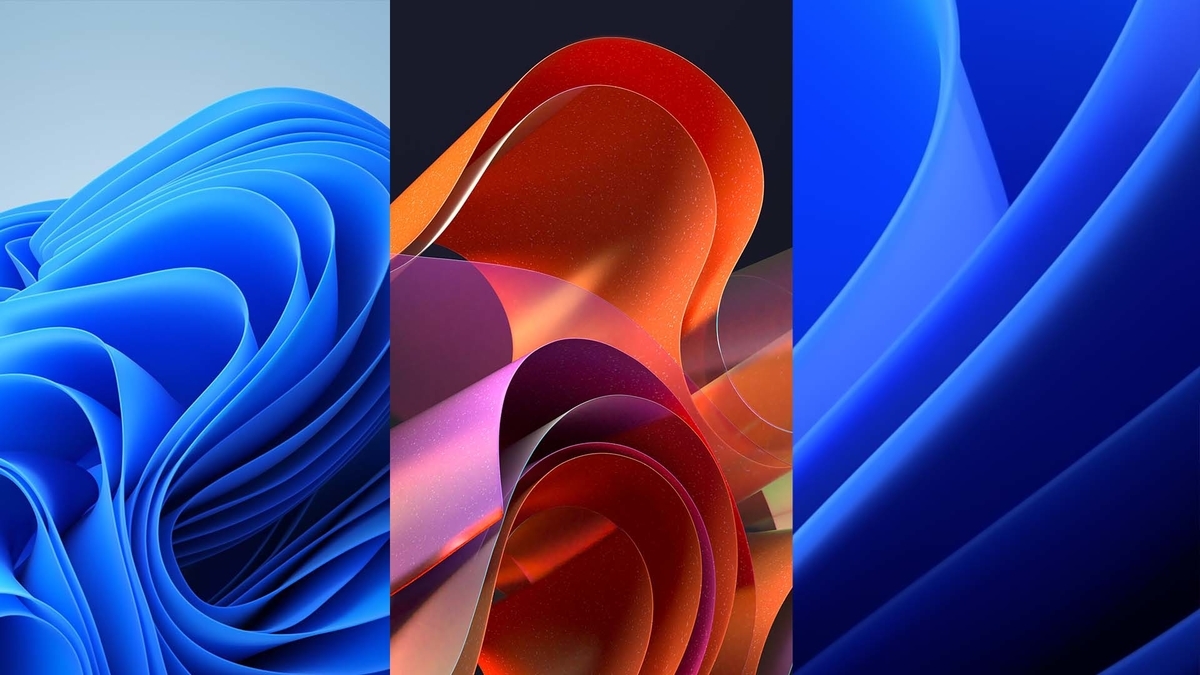
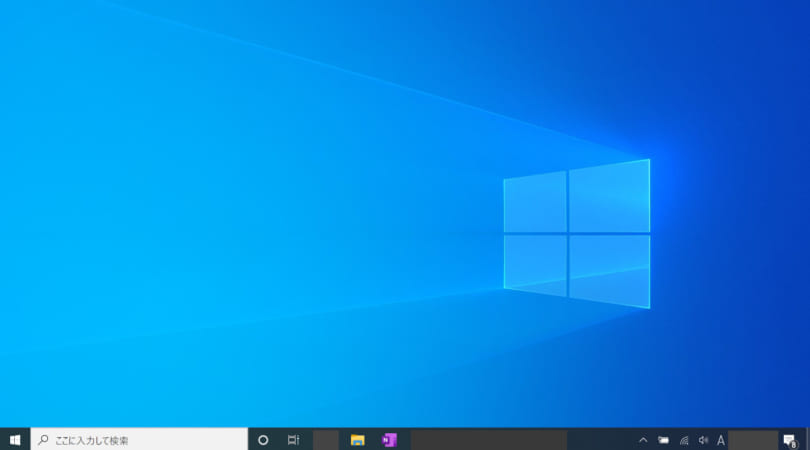
Windows10壁紙 デフォルト
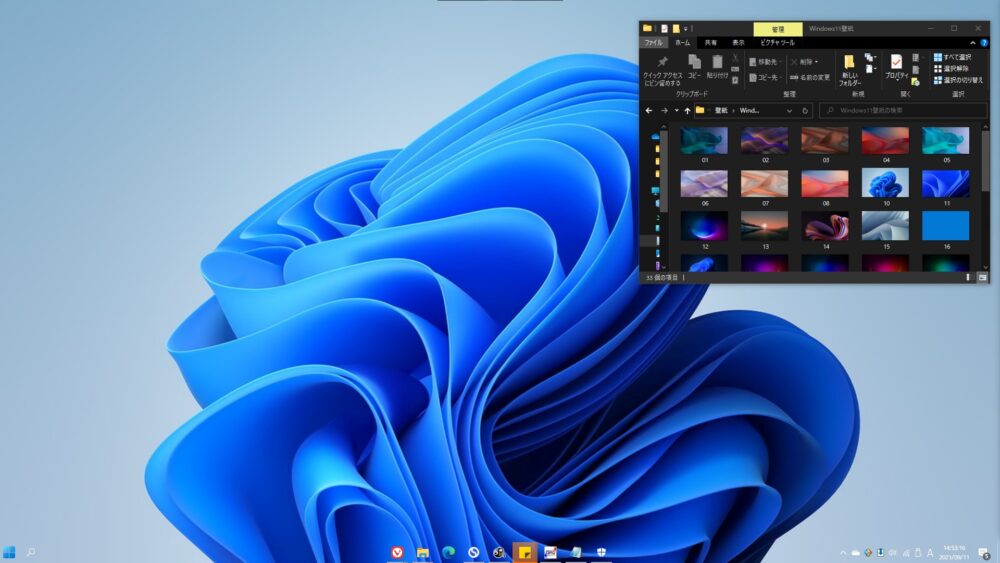
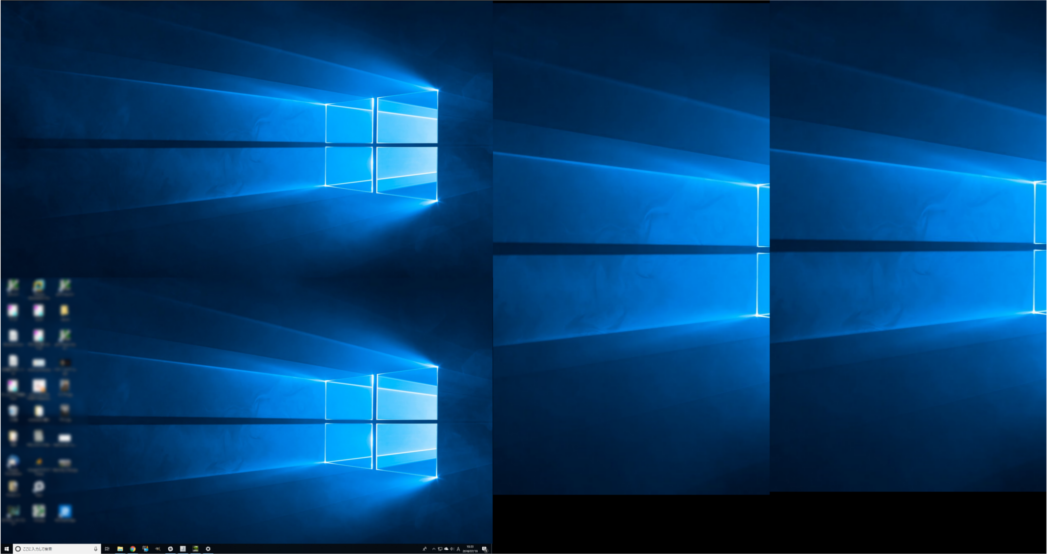
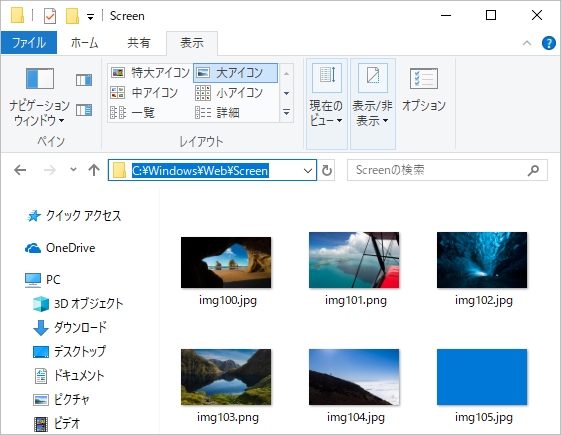
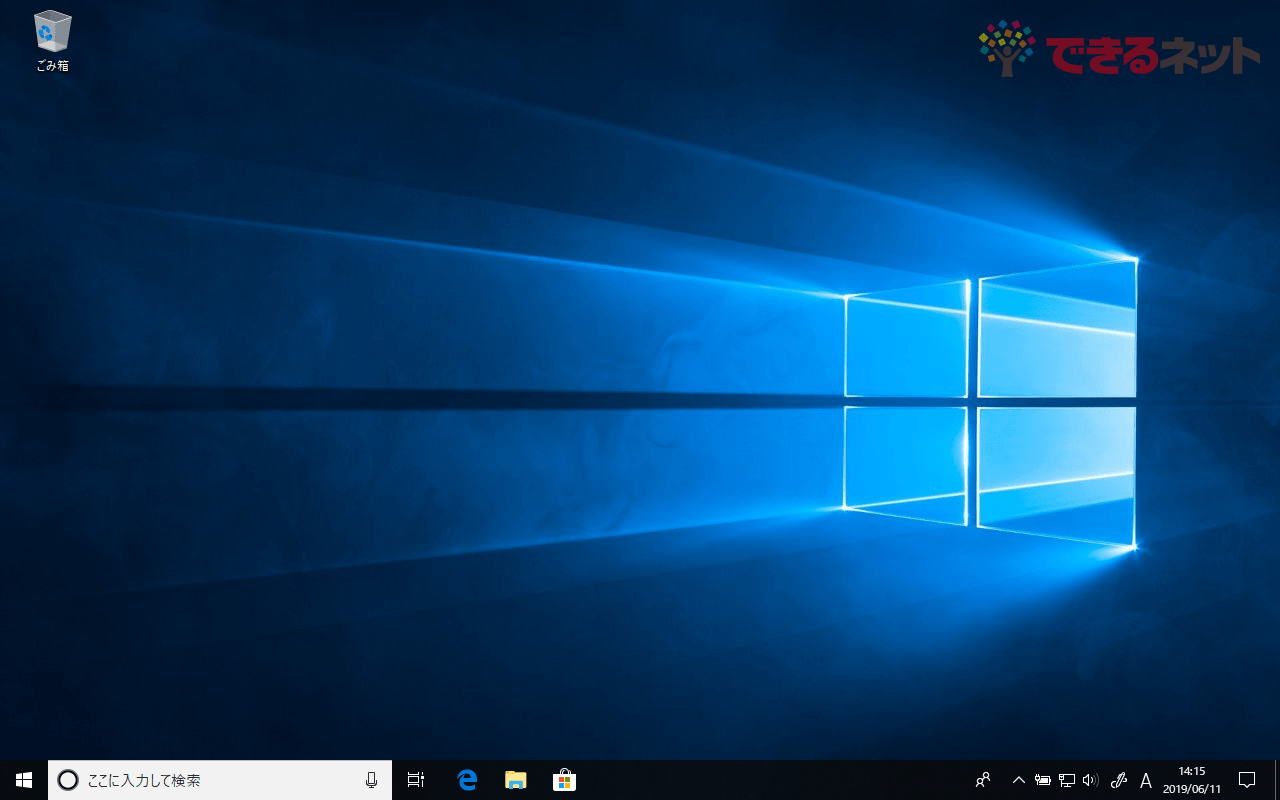
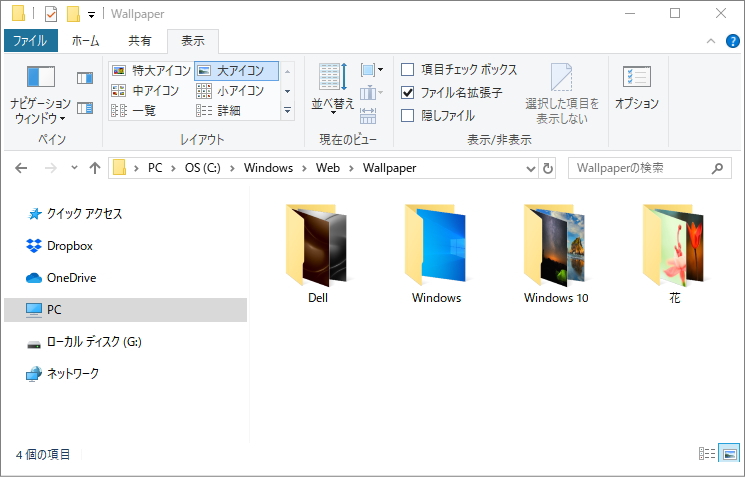
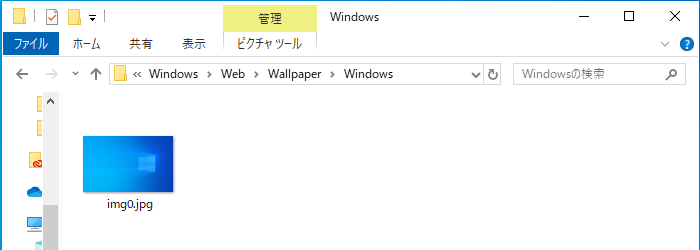
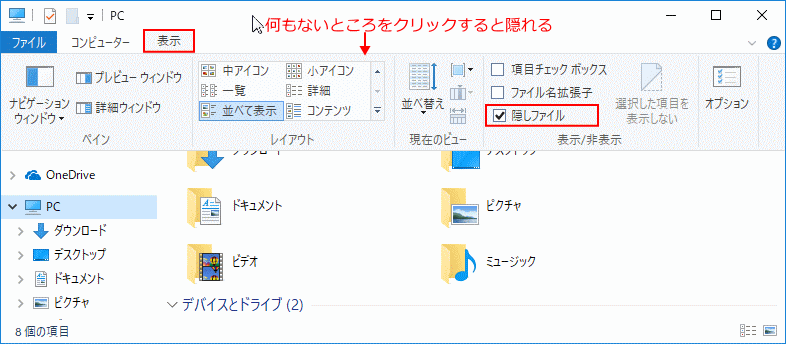
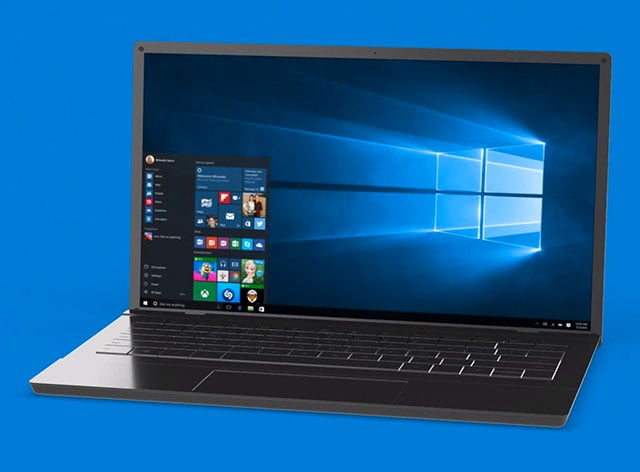
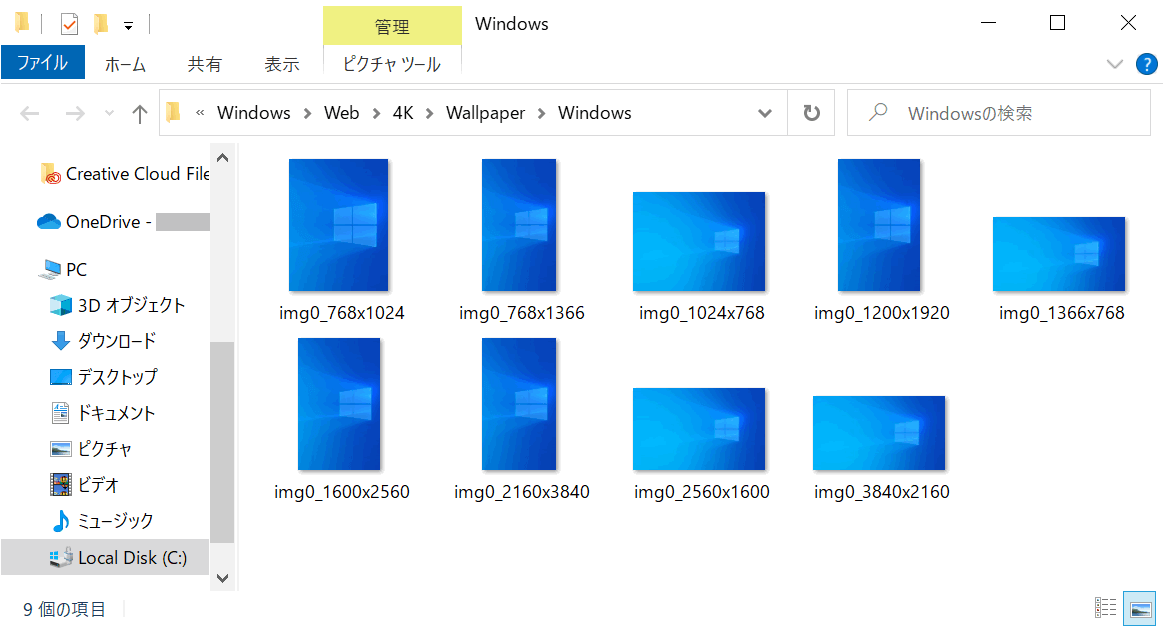
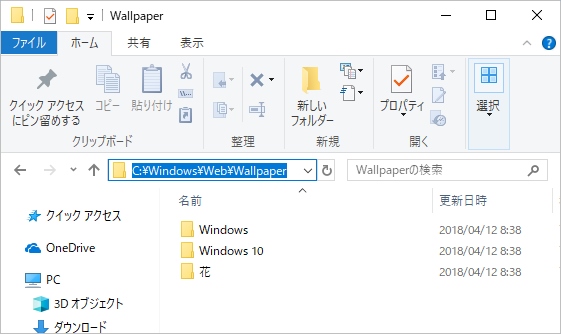
Windows10壁紙 デフォルト- windows10でマルチディスプレイを使っていると、壁紙はすべてのディスプレイに同じ壁紙しか設定できない せっかくなら MonoHako ホーム; Windows10 標準のデスクトップの壁紙の場所はWindowsフォルダ内にあります。 ユーザーが利用している壁紙の場所は、ユーザー名のフォルダ内にあり、ユーザーの壁紙を変更すると上書きされて保存されます。 ユーザーの壁紙の場所 ユーザー固有の壁紙の場所は「 C¥Users¥ユーザー名¥AppData¥Roaming¥Microsoft¥Windows¥Themes 」に保存されています。 また、ユーザー
Hd Wallpaper Minimalistic Microsoft Windows Logos 2560x1440 Technology Apple Hd Art Wallpaper Flare
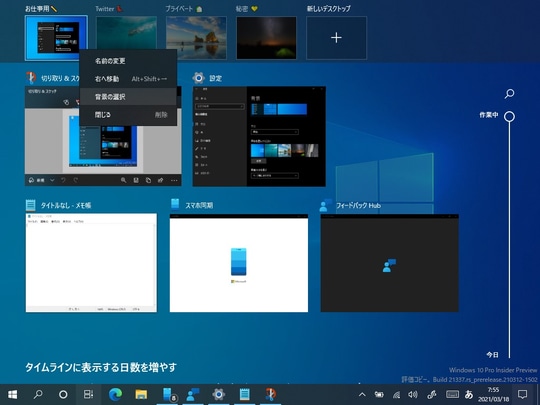
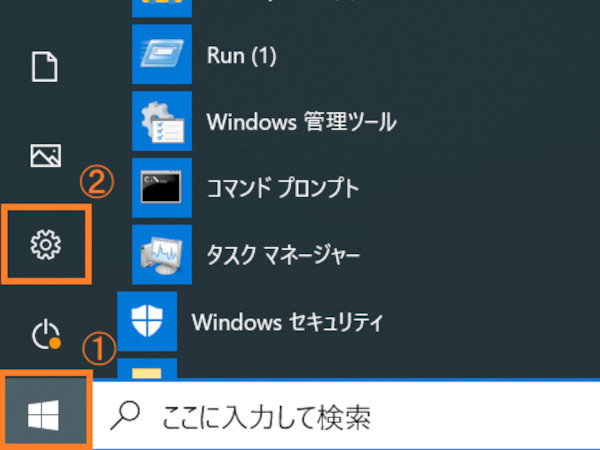
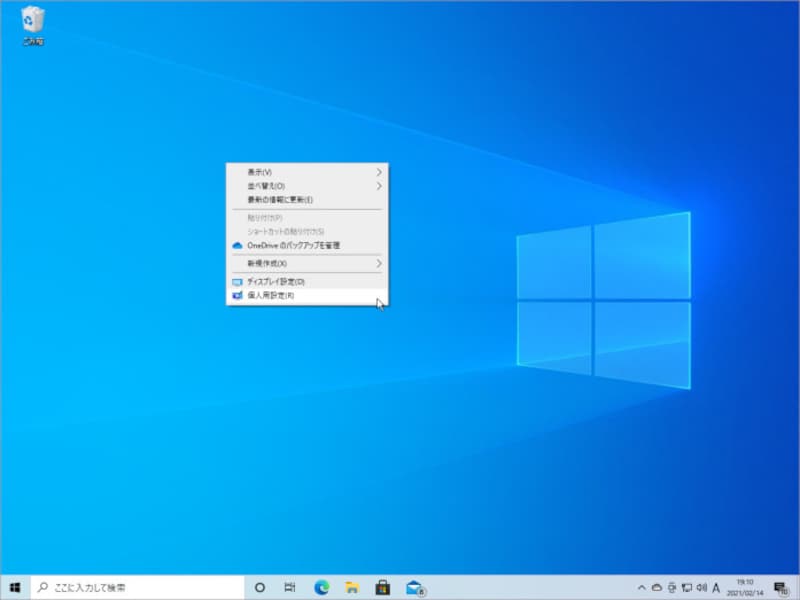
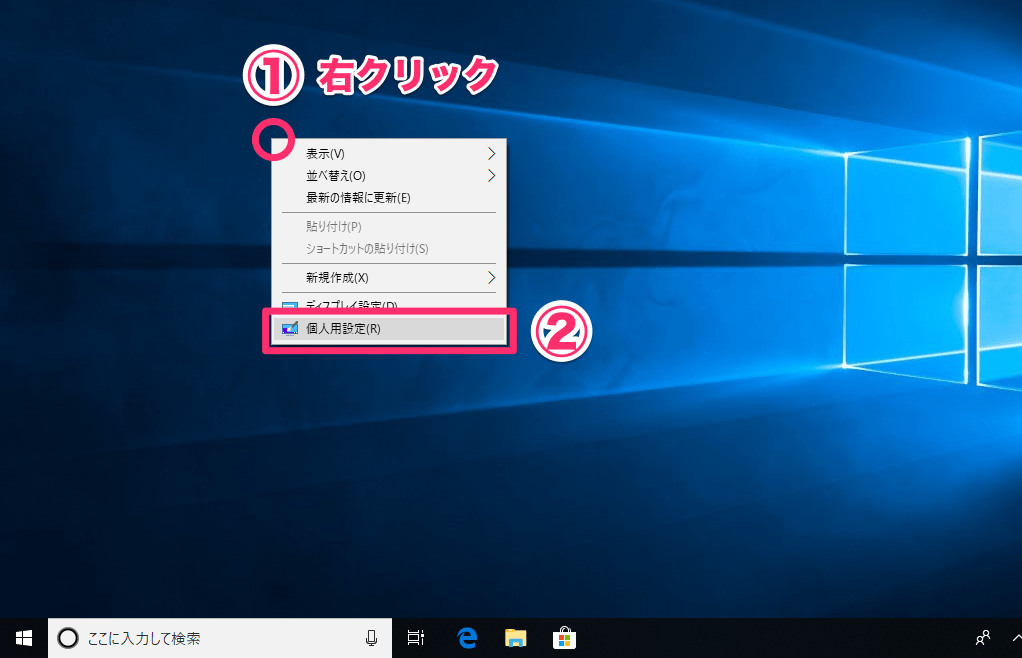
Windows10 でデスクトップの壁紙を変更する方法を紹介します。 Windows10 では以下の3パターンで壁紙を設定できます。 好きな写真、または画像 単色 スライドショー 目次1 壁紙を変 Windows10:壁紙を用意されている別の画像に変更する 昔からパソコンのデスクトップ画像のことを「壁紙」と呼ぶことが馴染み深いですが、Windows10では「背景」という項目になっていますので、この設定画面にアクセスします。 手順① デスクトップ画面上で右クリック⇒「個人 Windows 10 デスクトップの背景(壁紙)を変更する方法を教えてください。 2番目の確認項目 Microsoftアカウントの同期の設定の確認 一つのMicrosoft アカウントで、複数のパソコンにサインインしている場合、壁紙や簡単操作(ユーザーの補助機能)など、さまざまな設定が同期されることがあり
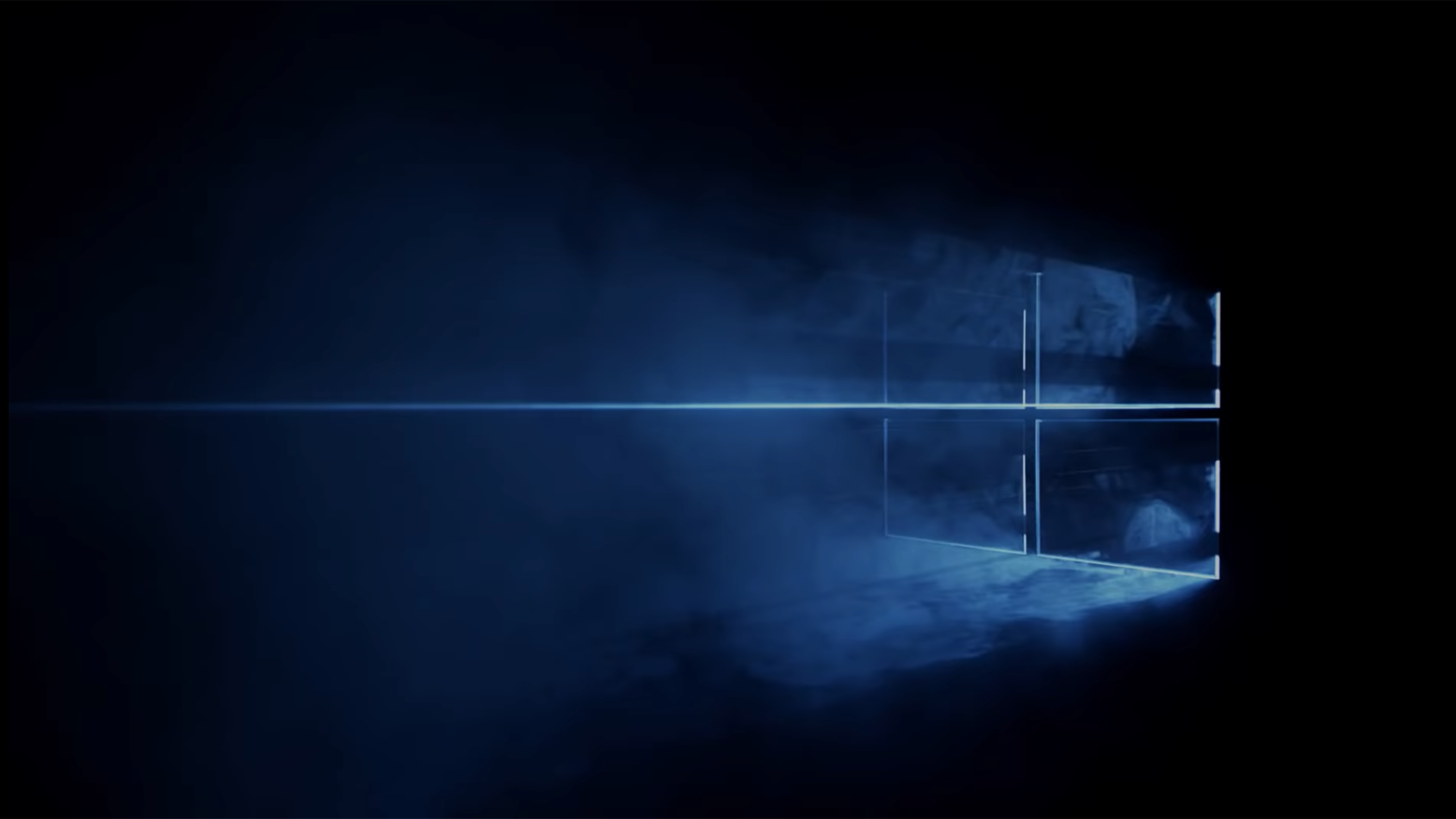
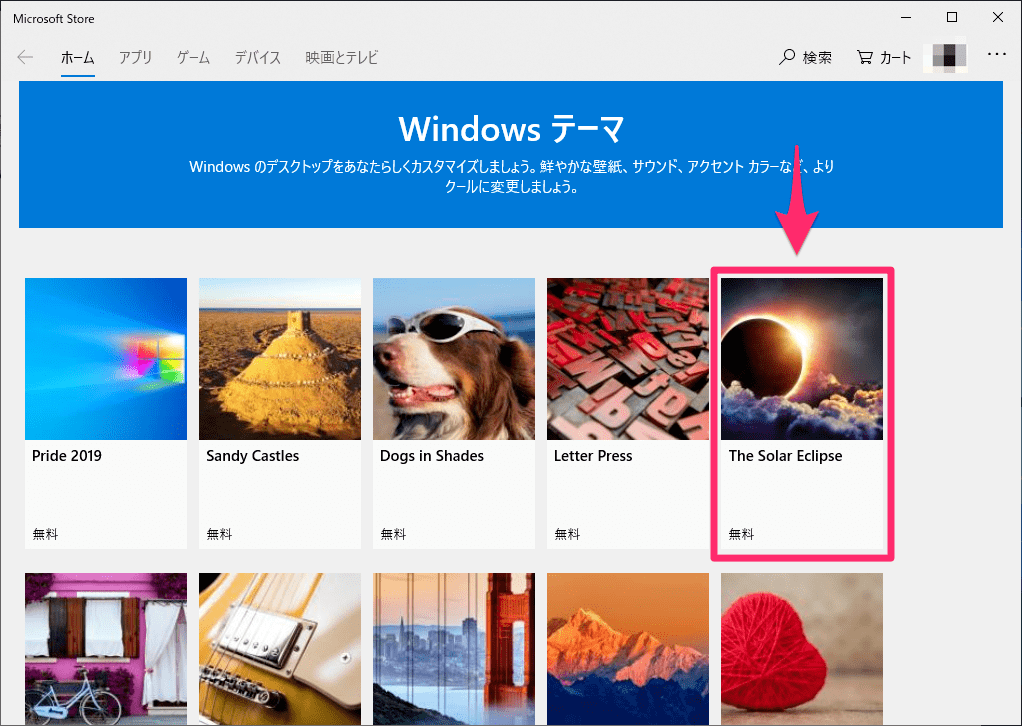
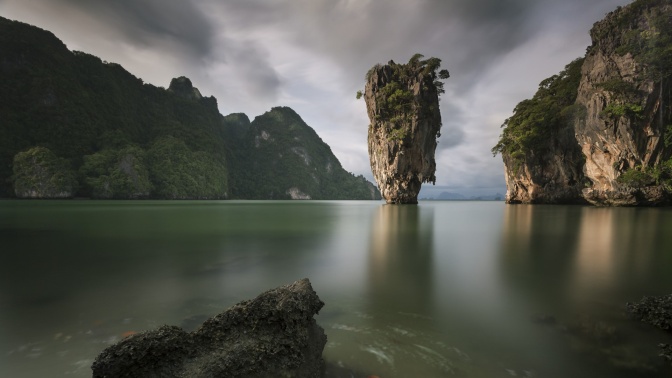
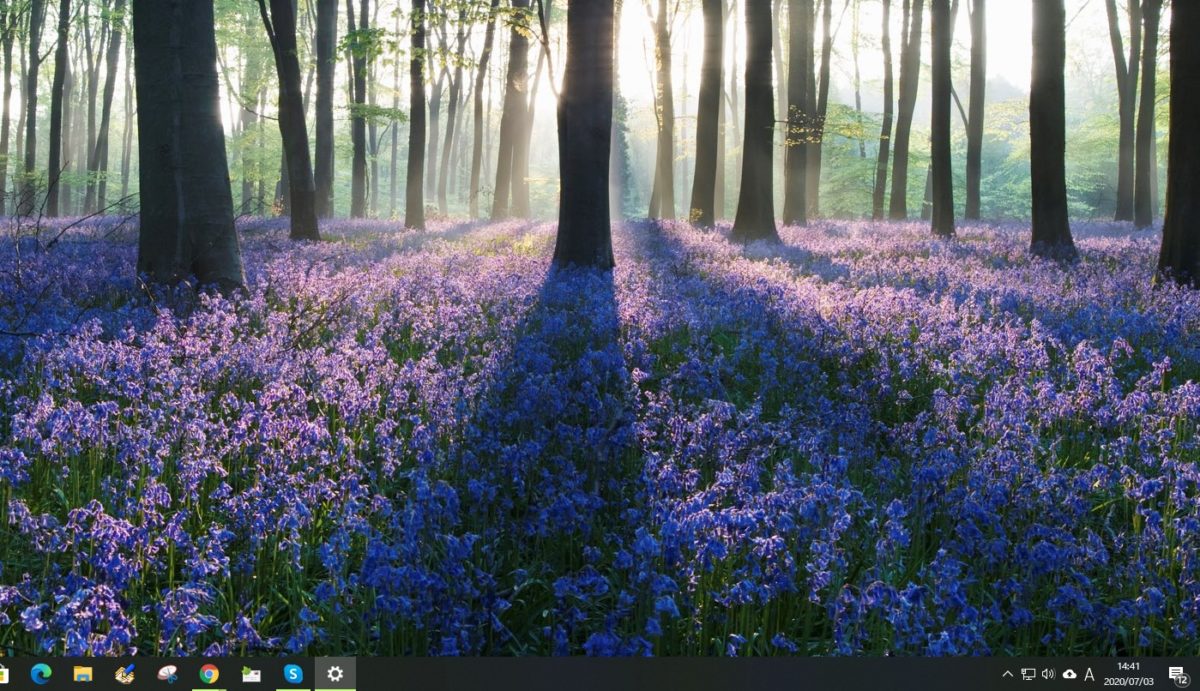
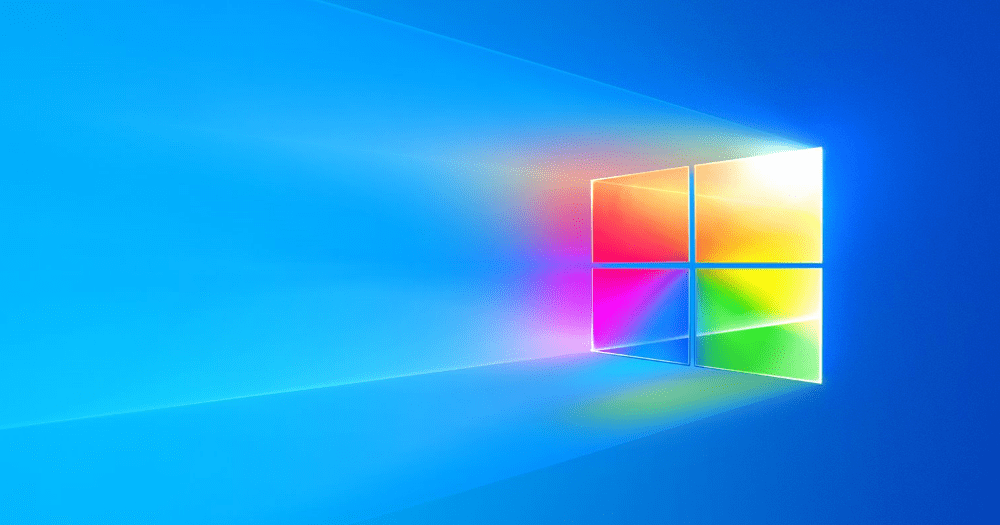
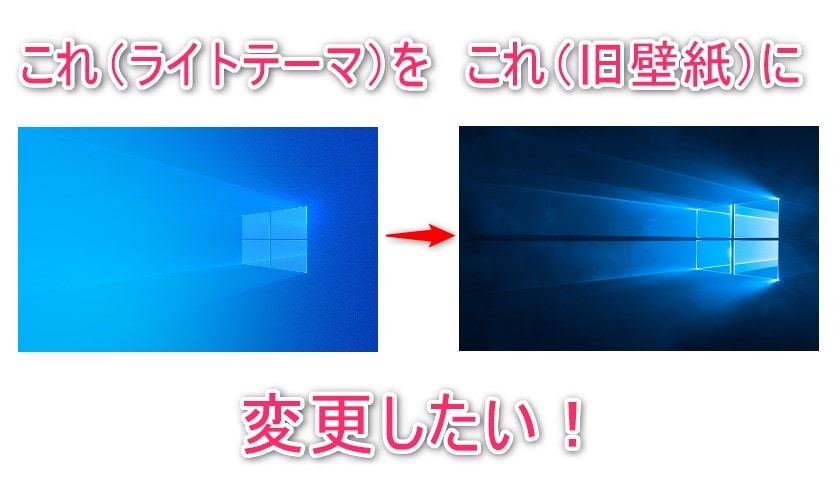
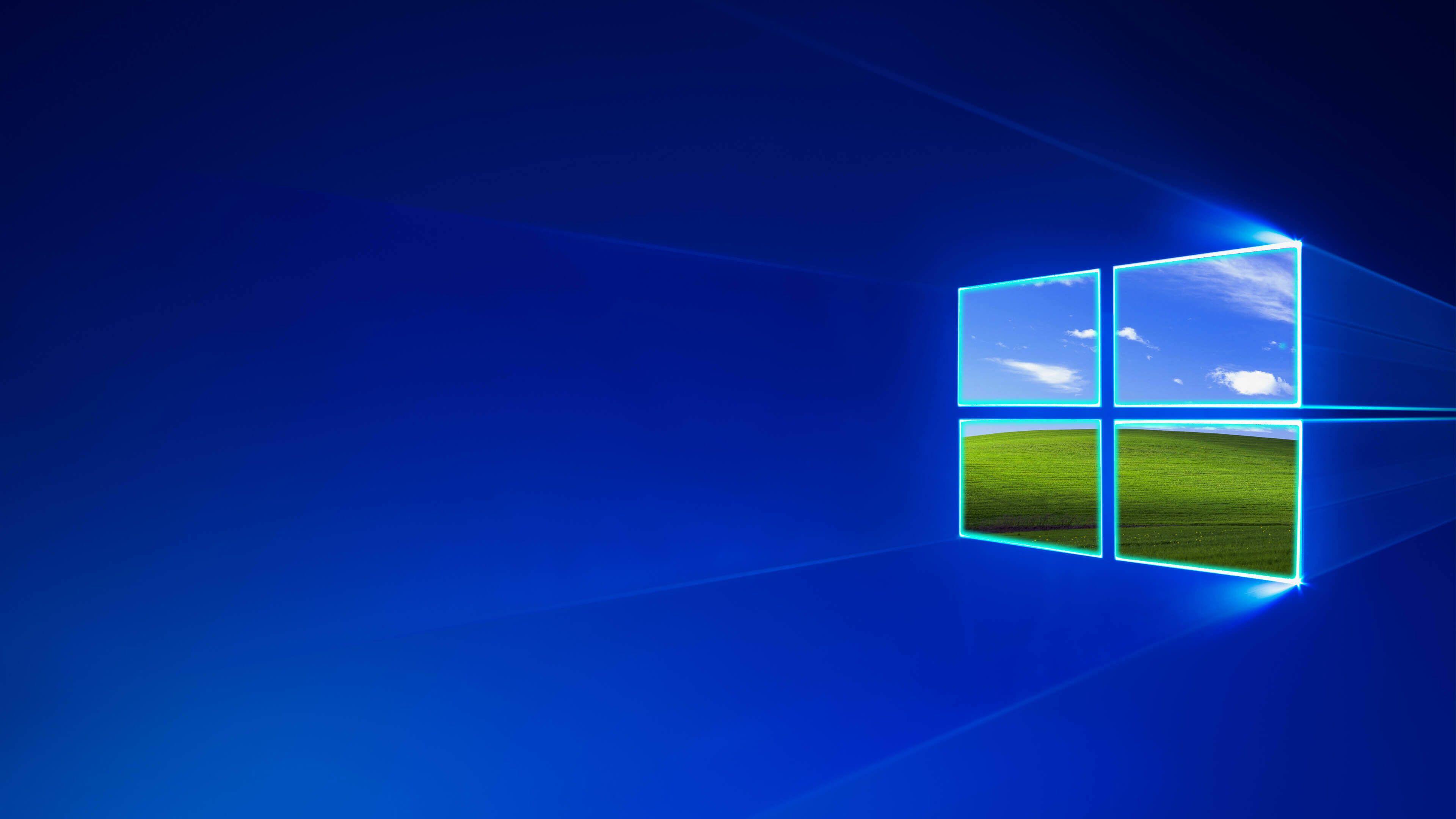
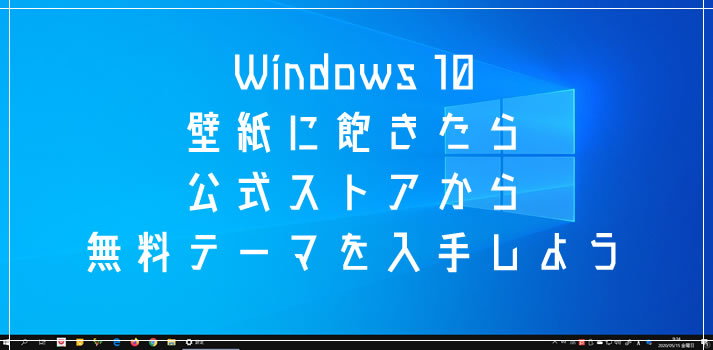
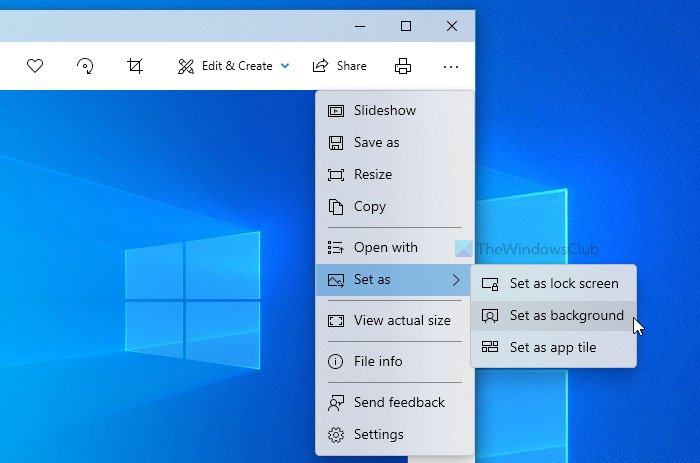
Microsoft Store で Windows 10 テーマを入手する テーマ (Windows 10、色、サウンドの組み合わせ) を使用して、デバイスをカスタマイズMicrosoft Store。 ユーザー に移動Microsoft Store デスクトップの背景 (壁紙) を入手するには、いずれかのカテゴリを展開し、画像を右クリックして、 背景に設定 をクリックします。 デスクトップの壁紙をロック画面やスタート画面の背景として使うこと 花や植物を集めた壁紙もたくさんの種類があります。 Microsoft Store 公式の無料テーマもおすすめです 壁紙単品ではなく、複数の壁紙を内包してスライドショーとして表示してくれる Windows 10「追加テーマ」というものがあります。 こちらも上で紹介した壁紙と同様無料で入手することができます。 追加テーマはブラウザを介さず、OS の機能だけで Microsoft Store から入手し Windows 10標準の窓から光が差し込む画像も悪くはないが、そこら中で目にして飽きてきたというときは、別のものに変更してみるといいだろう。 「設定」アプリの個人用設定-背景をクリックし、画像を選択。 参照ボタンをクリックすると、パソコン上の写真を壁紙に設定できる 標準で用意されている写真から選択することもできるが、参照ボタンをクリックして、パソコンに
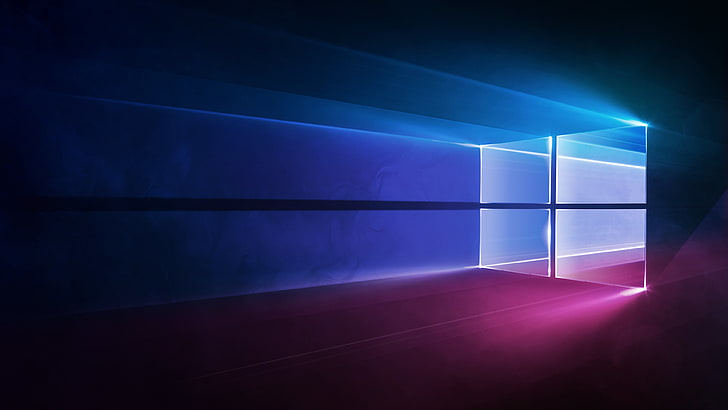
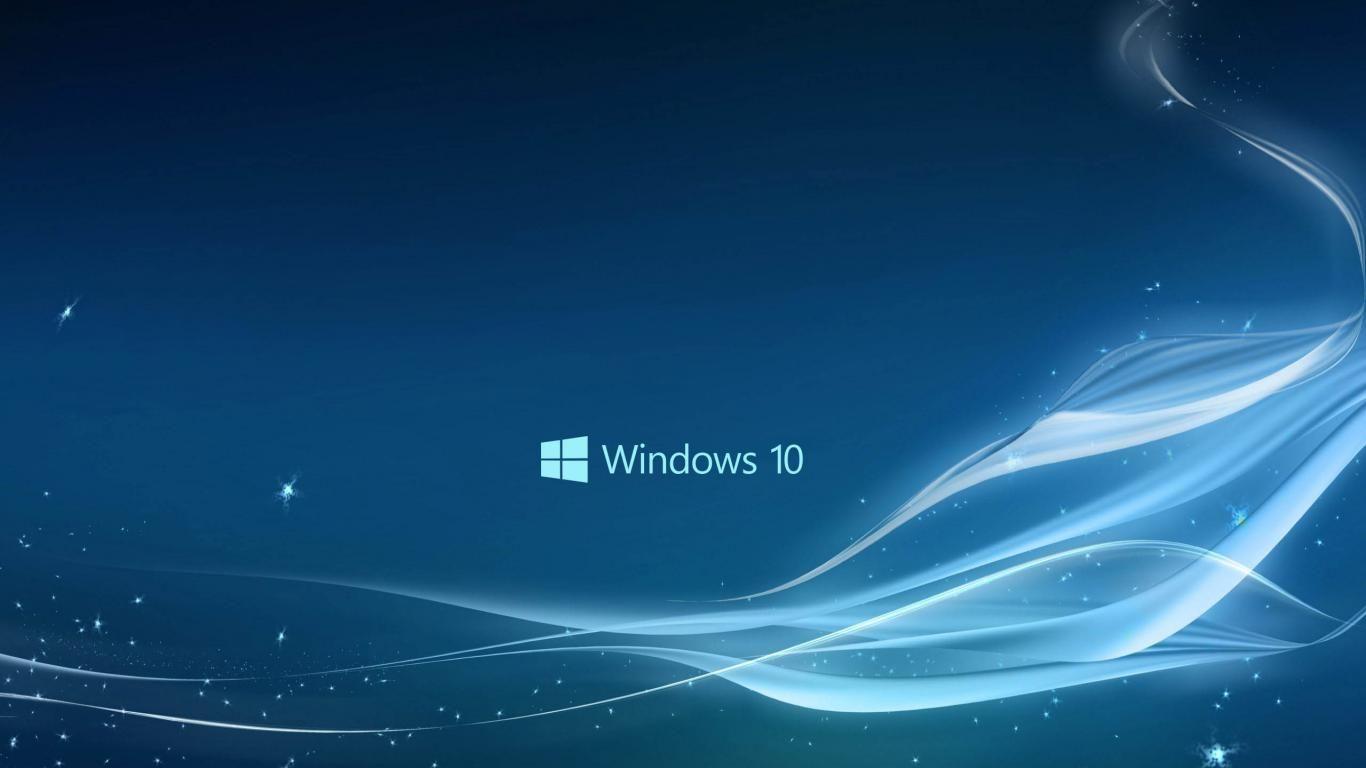
Windows10壁紙 デフォルトのギャラリー
各画像をクリックすると、ダウンロードまたは拡大表示できます
 |  | |
 |  |  |
 |  |  |
「Windows10壁紙 デフォルト」の画像ギャラリー、詳細は各画像をクリックしてください。
 |  | |
 |  |  |
 |  |  |
「Windows10壁紙 デフォルト」の画像ギャラリー、詳細は各画像をクリックしてください。
 |  |  |
 |  |  |
 |  | |
「Windows10壁紙 デフォルト」の画像ギャラリー、詳細は各画像をクリックしてください。
 |  | |
 |  |  |
|  | 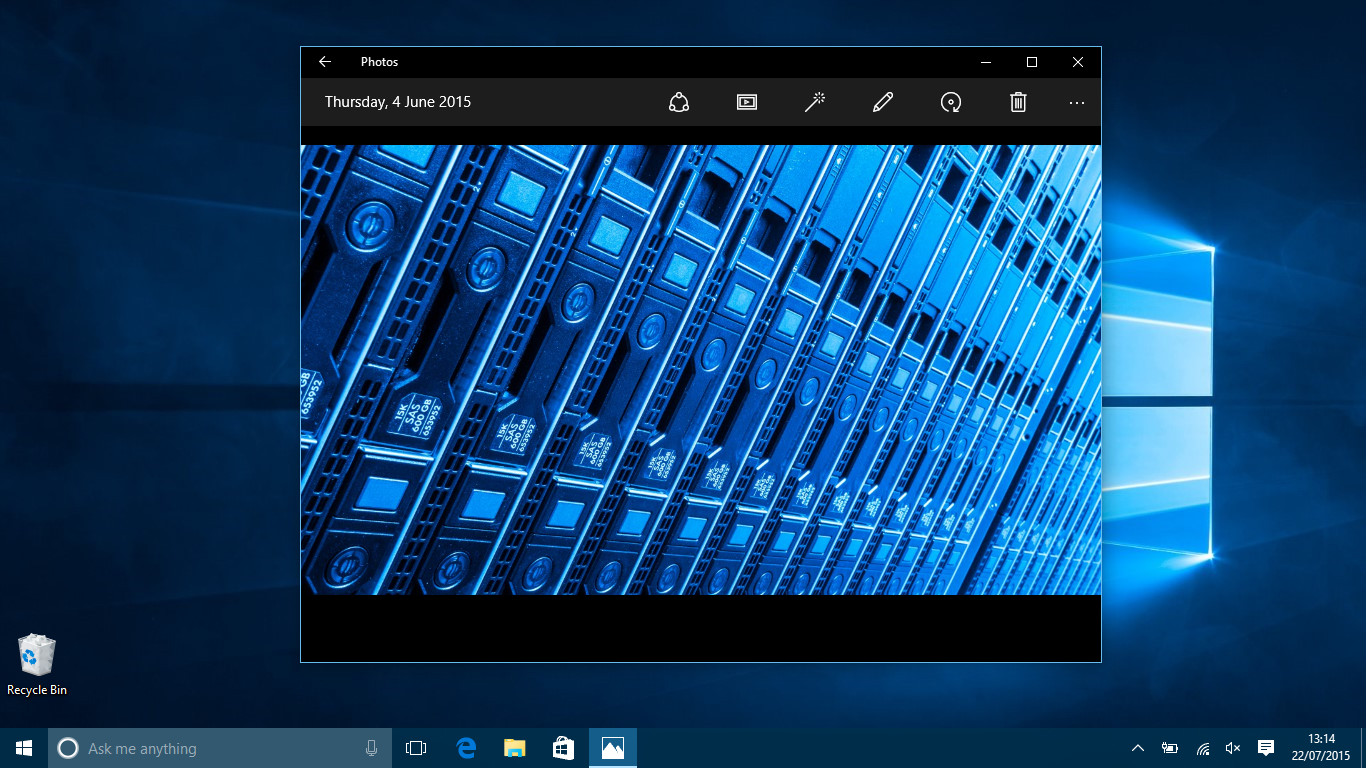 |
「Windows10壁紙 デフォルト」の画像ギャラリー、詳細は各画像をクリックしてください。
 |  |  |
 |  |  |
 |  |  |
「Windows10壁紙 デフォルト」の画像ギャラリー、詳細は各画像をクリックしてください。
 |  |  |
 |  |  |
 |  |  |
「Windows10壁紙 デフォルト」の画像ギャラリー、詳細は各画像をクリックしてください。
 |  | |
 |  |  |
 |  |  |
「Windows10壁紙 デフォルト」の画像ギャラリー、詳細は各画像をクリックしてください。
 |  |  |
 |  |  |
 |  |  |
「Windows10壁紙 デフォルト」の画像ギャラリー、詳細は各画像をクリックしてください。
 |  |  |
 |  |  |
 |  |  |
「Windows10壁紙 デフォルト」の画像ギャラリー、詳細は各画像をクリックしてください。
 |  |  |
 |  |  |
 |  |  |
「Windows10壁紙 デフォルト」の画像ギャラリー、詳細は各画像をクリックしてください。
 |  |  |
 |  |  |
 |  |  |
「Windows10壁紙 デフォルト」の画像ギャラリー、詳細は各画像をクリックしてください。
 |  |  |
 |  |
Windows 10:壁紙の変更方法 まずはWindows 10で壁紙を変更する方法をご紹介しておきます。後ほど紹介する「テーマ」を変更すればウィンドウの色なども変更できますが、現状の配色はそのままに、壁紙だけ変えたい場合にご利用ください。 Windows 10 公式の無料テーマを入手して設定する手順 デスクトップの何もないところを「右クリック」して右クリックメニューを表示させ、メニューの「個人用設定」をクリックします。 左サイドの「テーマ」タブを選択後、右コンテンツの「Microsoft Store で追加のテーマを入手する」をクリックします。 すると、ずらずらと本当に沢山の Windows 10 デスクトップ用のテーマ一
Incoming Term: windows10壁紙, windows10壁紙 場所, windows10壁紙 デフォルト, windows10壁紙 1920x1080, windows10壁紙 実写, windows10壁紙 撮影場所, windows10壁紙 ダウンロード, かっこいい windows10壁紙,


コメント
コメントを投稿